Onboardingguide
Så aktiverar ni Nordsynk för er redovisningsbyrå
Den här guiden tar er från personlig inbjudan till en fungerande Claude-anslutning för flera Fortnox-bolag. Räkna med cirka 20 minuter när Fortnox-användare och behörigheter redan är förberedda.
Klart när varje konsult kan logga in i Nordsynk, ser rätt klientbolag och kan be Claude arbeta i ett uttryckligen valt bolag.
Förbered innan ni börjar
- Öppna inbjudan med samma e-postadress som erbjudandet gäller.
- Ha en riktig personlig Fortnox-användare för varje konsult — inte en integrationsanvändare.
- Kontrollera att användaren kommer åt rätt klientbolag och har de Fortnox-program och behörigheter som arbetsflödena kräver.
- Ha Claude Desktop eller Claude på webben tillgängligt för den sista delen.
Öppna inbjudan och verifiera erbjudandet
- 1.1Öppna den personliga aktiveringslänken från Nordsynk. Kontrollera arbetsytans namn, kostnadsfri pilot eller betalstatus, inkluderade användare och bolag samt priset som gäller efter en eventuell konvertering.
- 1.2Logga in i Nordsynk med e-postadressen i inbjudan. Inloggningen är lösenordsfri: en engångslänk skickas till e-postadressen och gäller i 15 minuter.
- 1.3En kostnadsfri pilot börjar inte debitera automatiskt. En övergång till betalning kräver ert uttryckliga godkännande och, när det är aktuellt, Stripe Checkout.
Två separata behörigheter
Nordsynk-inbjudan skapar åtkomst till arbetsytan. Fortnox ansluts separat och Nordsynk kan aldrig utöka en användares Fortnox-behörigheter.
Anslut det första Fortnox-bolaget och klientbolagen
- 2.1Välj Anslut första Fortnox-bolaget från inbjudan. Fortnox kan be om vanlig inloggning eller BankID. Välj det bolag ni faktiskt vill ansluta och godkänn Nordsynk.
- 2.2Öppna sedan Klienter i Nordsynk och välj Anslut ett bolag för varje ytterligare klient. Upprepa Fortnox-flödet per bolag.
- 2.3Varje anslutning sparas för den riktiga mänskliga Fortnox-användaren och bolaget. Den användarens produktlicenser, bolagsåtkomst, attestroller och detaljbehörigheter fortsätter att gälla.
Om tidrapportering eller personaldata nekas
Ge den anslutande Fortnox-användaren rätt program och behörighet i det berörda bolaget, eller anslut bolaget med en annan riktig användare som redan har dem. Detta är en Fortnox-behörighetsfråga, inte något Nordsynk kan kringgå.
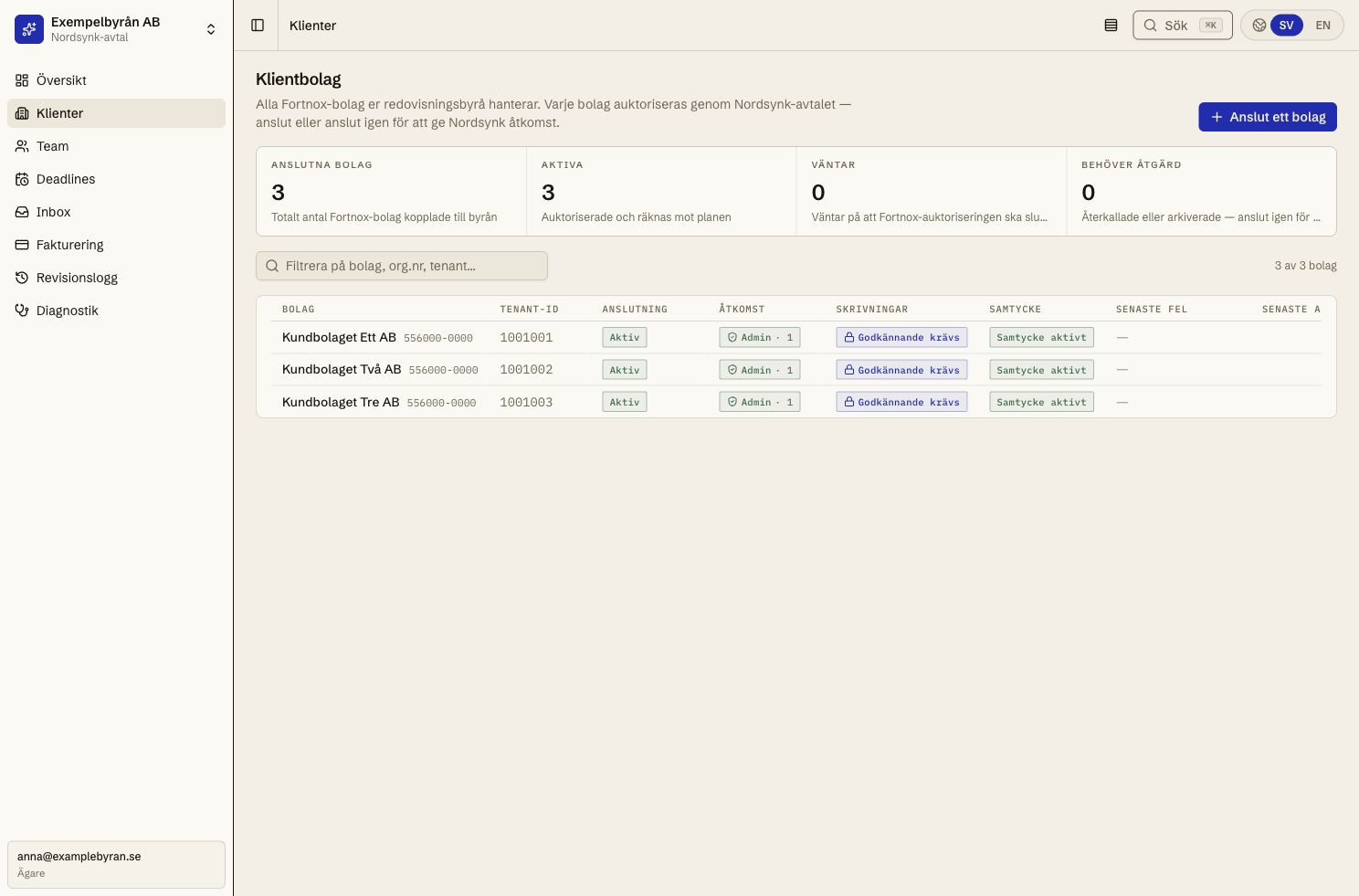
Bjud in konsulter och fördela bolagsåtkomst
- 3.1Öppna Team och välj Bjud in medlem. Använd konsultens riktiga arbetsadress, välj roll och ange vilka klientbolag personen ska se.
- 3.2Konsulten accepterar inbjudan med exakt samma e-postadress. En väntande inbjudan reserverar en inkluderad användare; en inaktiverad medlem gör det inte.
- 3.3Använd åtkomstmatrisen för att ge varje konsult alla eller utvalda klientbolag. Matrisen styr Nordsynk-åtkomst; Fortnox behåller sista ordet om vad användaren får läsa eller göra.
- 3.4När en konsult ska arbeta som sin egen Fortnox-identitet ansluter eller återansluter personen de berörda bolagen med sin egen mänskliga Fortnox-användare.
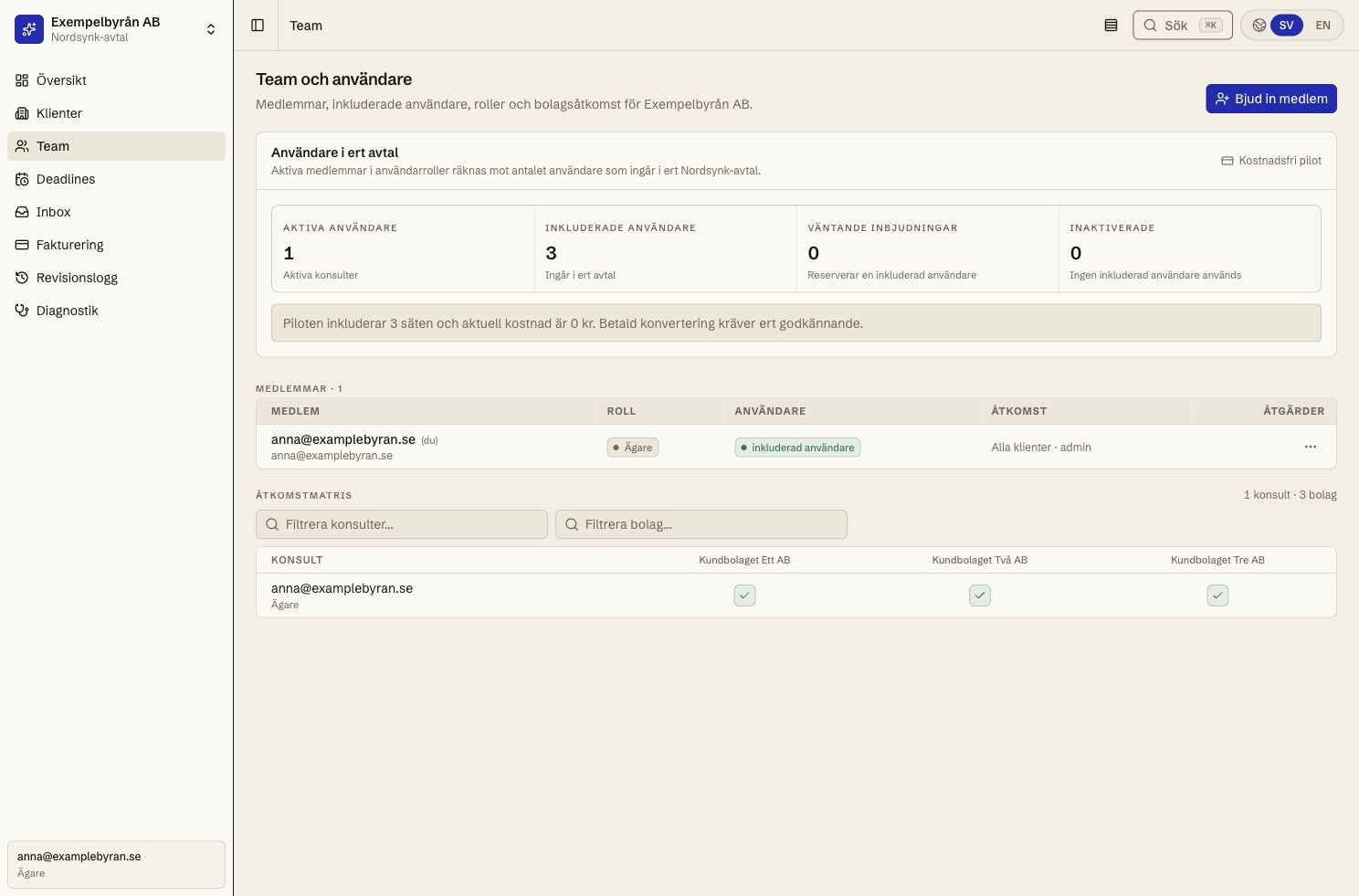
Lägg till Nordsynk i Claude
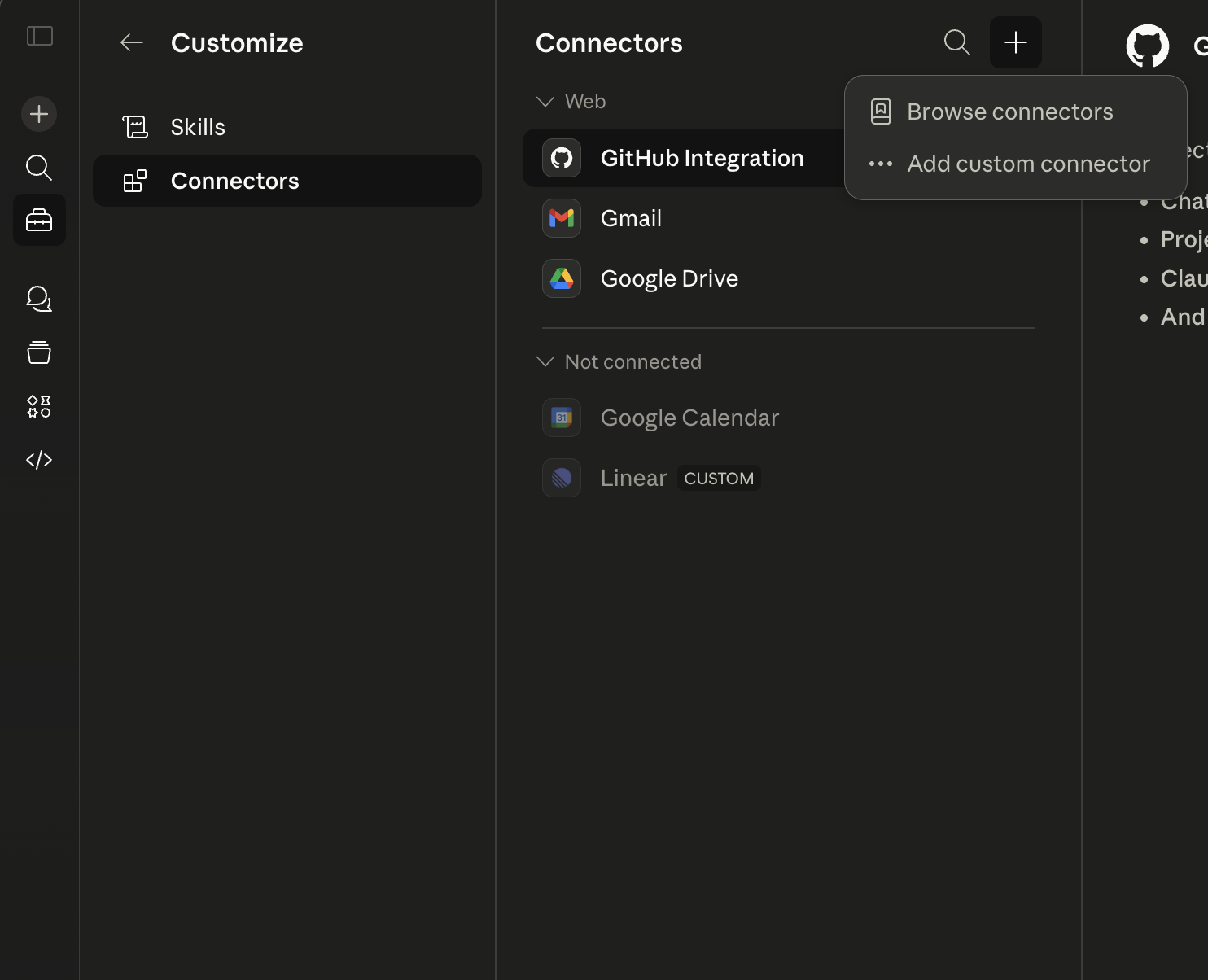
- 4.1I claude.ai öppnar ni Customize → Connectors, klickar på Add och väljer Add custom connector.
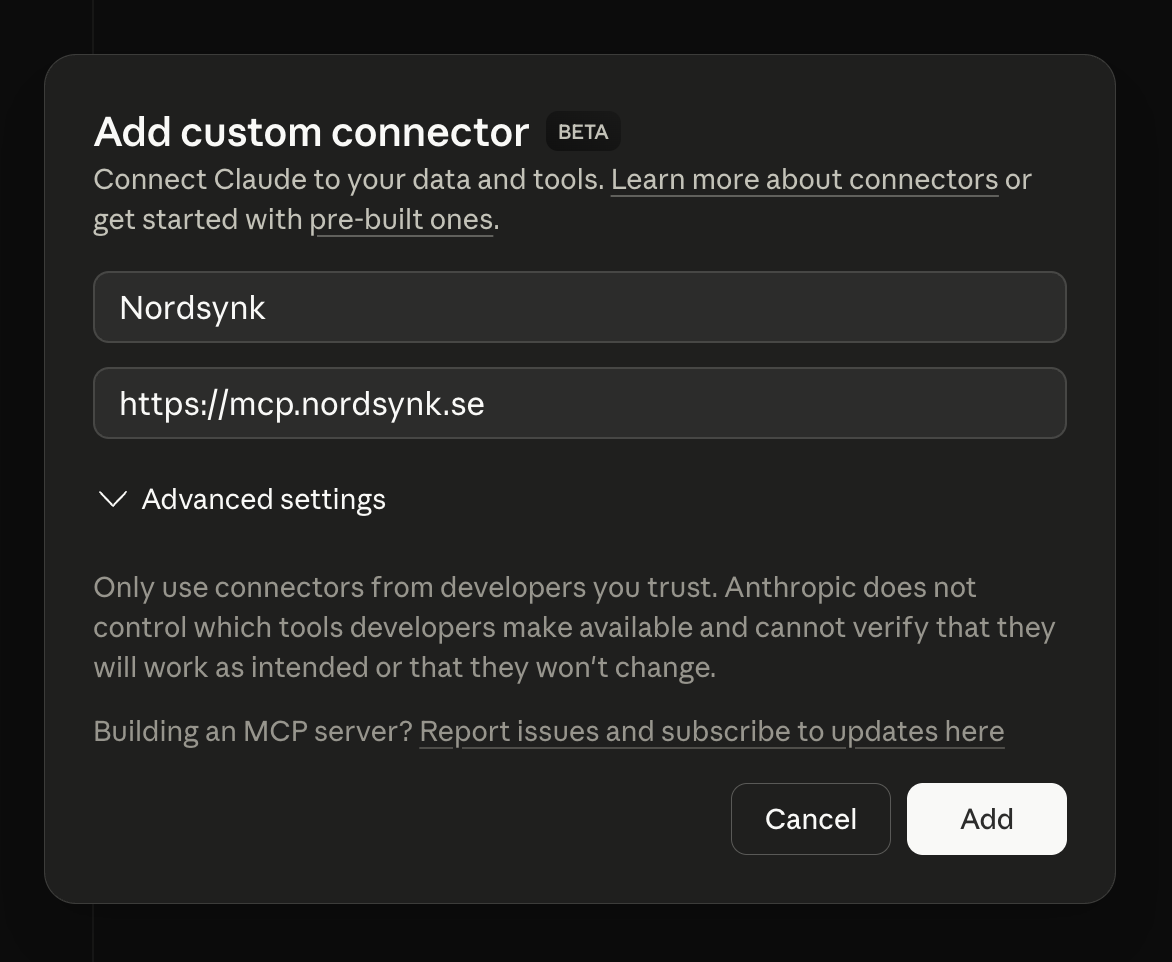
- 4.2Ange namnet Fortnox via Nordsynk och URL:en https://mcp.nordsynk.se/mcp och klicka på Continue. Lägg inte till en separat connector per bolag — en personlig Nordsynk-anslutning kan omfatta flera godkända bolag.
- 4.3Behåll inställningarna Claude hittar, klicka på Add och sedan Connect. Claude öppnar Nordsynks inloggning och bolagsgodkännande i webbläsaren.
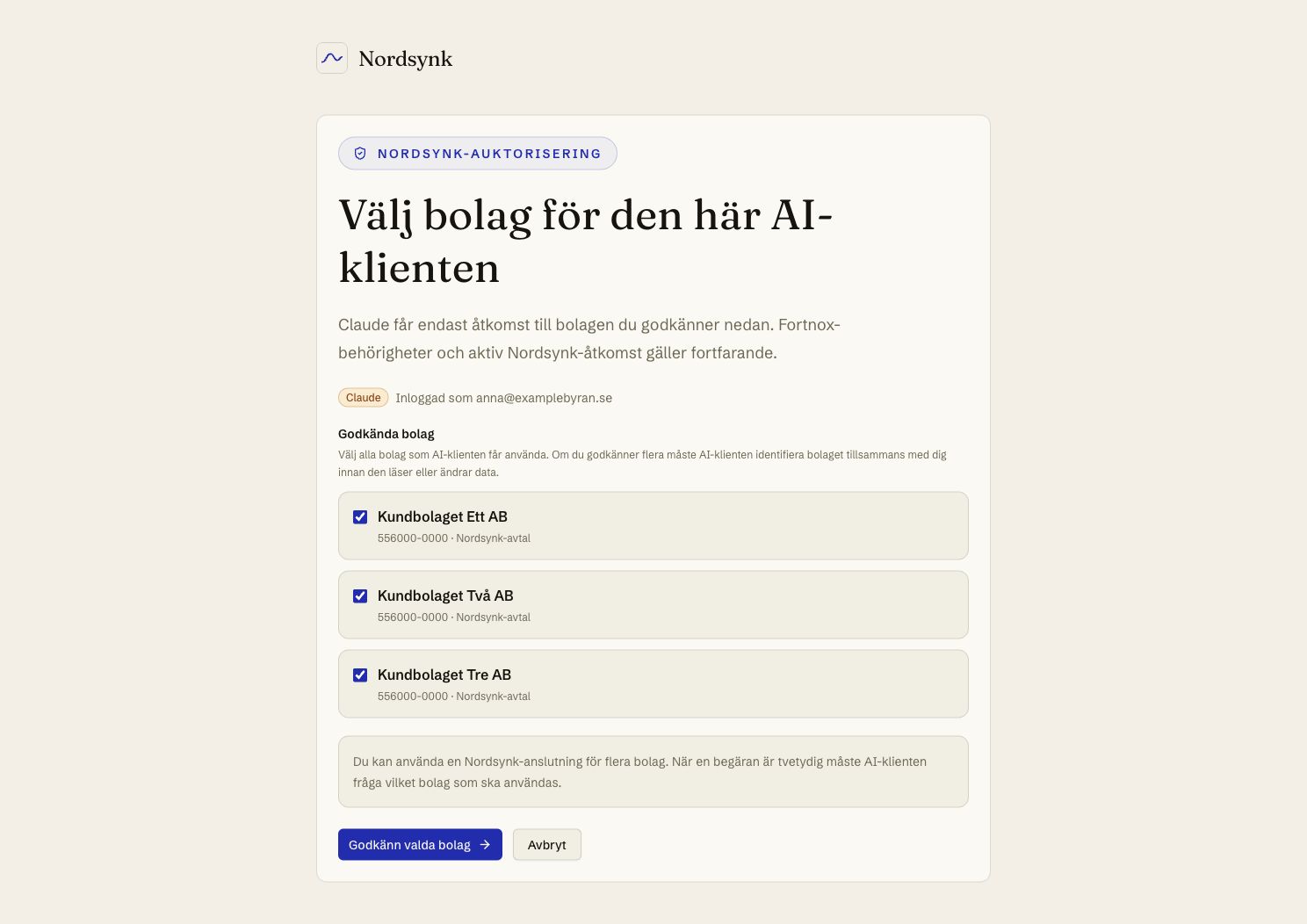
Godkänn exakt vilka bolag Claude får använda
- 5.1Logga in i Nordsynk med din personliga e-postadress när Claude skickar dig dit.
- 5.2Markera ett eller flera bolag och välj Ge åtkomst. Urvalet gäller bara den här AI-klienten och kan ändras genom att ansluta den på nytt.
- 5.3Nordsynk har inget dolt standardbolag. Om flera bolag är godkända och frågan är tvetydig ska Claude identifiera bolaget tillsammans med dig innan data läses eller ändras.
Gör ett säkert funktionstest
- 6.1Börja med en läsfråga som namnger bolaget, till exempel: Visa obetalda kundfakturor i Kundbolaget Ett AB. Kontrollera att Claude använder rätt tenant och återger svaret utan att blanda bolag.
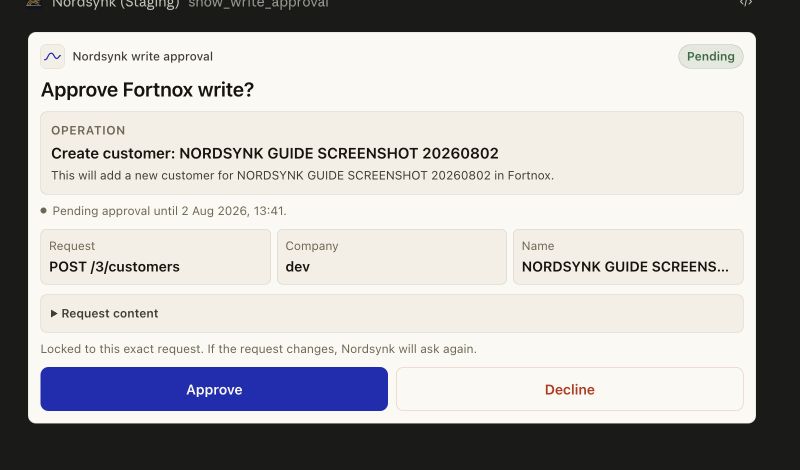
- 6.2Kontrollera först bolagets läge under Inställningar → Ändringsgodkännande. Som standard visas ett förslag i webbläsaren innan en ändring skickas till Fortnox. Om autogodkännande är aktiverat för bolaget kan tillåtna ändringar utföras direkt. Fortnox-behörigheter och Nordsynks åtkomstpolicy gäller alltid.
- 6.3Använd endast ofarliga testdata. I standardläget granskar du bolag, belopp, konto och datum innan du godkänner eller avslår förslaget.
Bra första frågor i Claude
Namnge alltid bolaget när flera bolag är anslutna. Kontrollera bolagets godkännandeläge innan en ändring begärs.
- “Vilka kundfakturor är förfallna i Kundbolaget Ett AB?”
- “Visa saldot på konto 2440 i Kundbolaget Två AB per 31 juli 2026.”
- “Visa de tre senaste kundfakturorna i Kundbolaget Tre AB.”
Om något inte fungerar
Behåll Claude-anslutningen och åtgärda bara den del som är trasig. Skicka bolagsnamn, användarens e-postadress, ungefärlig tid och den exakta feltexten till support om ni behöver hjälp.
Fortnox säger att användaren saknar behörighet
Lägg till rätt Fortnox-program, bolagsåtkomst, attestroll eller detaljbehörighet för den mänskliga användaren. Försök sedan igen.
Ett bolag behöver återanslutas
Öppna det berörda bolaget i Nordsynk och välj anslut igen med rätt Fortnox-användare. Ta inte bort Claude-connectorn; övriga bolag fortsätter fungera.
Claude frågar inte vilket bolag som avses
Avbryt åtgärden och namnge bolaget uttryckligen. Kontrollera därefter vilka bolag som godkändes för Claude-anslutningen.